Mit Handy und Rechner arbeiten
Mit der Buchhaltung schreiben Sie unterwegs am Handy Rechnungen und zählen Ihre Ware. Dafür bewegen Sie zwei Dateien selbst zwischen Rechner und Handy: die Unterwegs-Datei hin, die Übergabedatei zurück. Solokontor überträgt dabei nichts; den Weg der Dateien wählen Sie.
Überblick
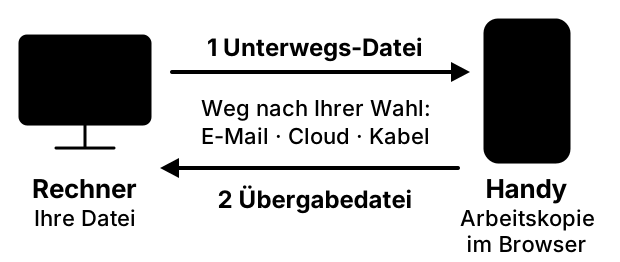
Was Sie brauchen
- Die Buchhaltung am Rechner, mit einem Betrieb (Name und Anschrift unter „Betrieb“), Kunden und Artikeln.
- Einen Browser am Handy und die Adresse der Buchhaltung.
- Einen Weg für die Dateien: E-Mail an sich selbst, einen Cloud-Speicher oder, bei Android, ein USB-Kabel.
Ohne Lizenzschlüssel läuft die Buchhaltung im Testmodus; dann steht oben zusätzlich ein gelber Testmodus-Hinweis. Er fehlt in den Bildern, damit sie nicht veralten.
Die Adresse der Buchhaltung

Am Handy öffnen Sie im Browser solokontor.de/
Die drei Dateien
| Datei | Wer erzeugt sie | Wohin damit | Name |
|---|---|---|---|
| Buchhaltungsdatei | Rechner, Speichern | bleibt am Rechner | solokontor-buchhaltung-2026.json |
| Unterwegs-Datei | Rechner, Unterwegs-Datei fürs Handy erzeugen | aufs Handy, dort Datei öffnen… | solokontor-unterwegs-2026.json |
| Übergabedatei | Handy, An den Rechner übergeben | zum Rechner, dort Datei öffnen… | solokontor-uebergabe-JJJJ-MM-TT.json |
2026 im Namen ist das Wirtschaftsjahr Ihrer Datei, JJJJ-MM-TT der Tag der Übergabe. Die Unterwegs-Datei enthält Betrieb, Kunden, Artikel und Lizenz, aber keine Buchungen und keine Bestände.
Die Schritte
- 1. Am Rechner: Unterwegs-Datei erzeugen
- 2. Die Datei aufs Handy bringen
- 3. Am Handy: die Datei öffnen
- 4. Den Unterwegs-Modus erkennen
- 5. Teil A: eine Rechnung schreiben
- 6. Teil B: Ware zählen
- 7. Zurück zum Rechner: übergeben
- 8. Am Rechner: einlesen
- 9. Die Zählung übernehmen
- 10. Speichern
- 11. Wenn etwas nicht klappt
- Nur nachschauen
Alle Angaben in den Bildern sind erfunden: Betrieb, Kunden, Artikel, Beträge und Mengen.
Die Bilder sind in Chromium aufgenommen, nicht in Safari und nicht an Ihrem Handy. Auswahlfelder und Tastatur sehen bei Ihnen anders aus. Dateiauswahl, Teilen-Menü und die Rückfragen der Buchhaltung lassen sich nicht fotografieren; bei den Rückfragen steht der Wortlaut in einem Kasten, bei Dateiauswahl und Teilen-Menü ein Hinweis. Zahlen und Namen in den Kästen sind Beispiele.
Durchgespielt sind die Schritte in Chromium mit einer Handy-Ansicht und an einem Android-Handy mit Chrome, dort ohne USB-Kabel, ohne Cloud-Speicher und ohne das Speichern eines Mail-Anhangs am Handy. Dabei öffnete „An den Rechner übergeben“ kein Teilen-Menü, sondern lud die Datei herunter (Schritt 7). An einem iPhone sind die Schritte nicht geprüft.
1. Am Rechner: die Unterwegs-Datei erzeugen
Öffnen Sie Ihre Buchhaltungsdatei am Rechner. Der Betrieb braucht Namen und Anschrift; fehlt der Name, sagt die Buchhaltung es und führt Sie auf den Reiter „Betrieb“.
- Wechseln Sie auf den Reiter Datei. Dort steht die Karte Unterwegs am Handy mit dem Knopf Unterwegs-Datei fürs Handy erzeugen.
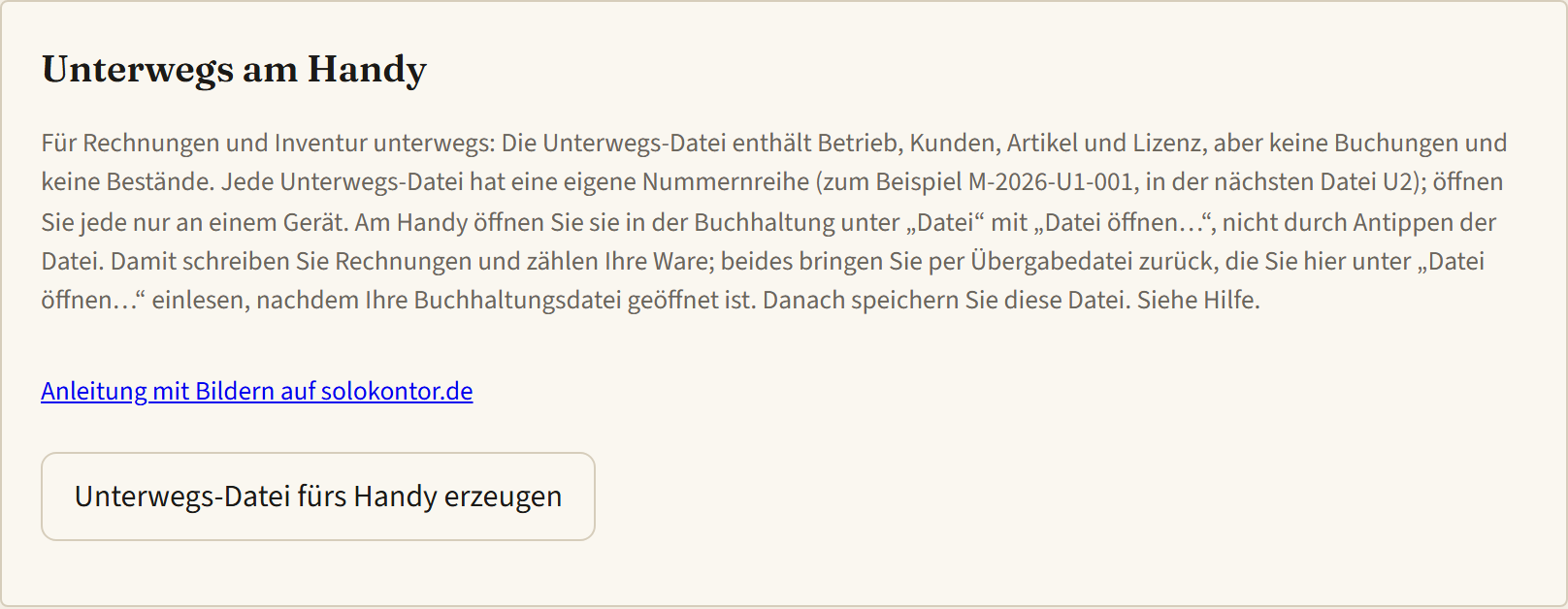
Die Karte auf dem Reiter „Datei“. Der Verweis darüber führt zu dieser Anleitung. - Die Buchhaltung fragt nach. Bestätigen Sie die Rückfrage.
Rückfrage am Rechner
Unterwegs-Datei erzeugen? Sie enthält Betrieb, Kunden, Artikel und Lizenz und bekommt eine eigene Nummernreihe. Damit schreiben Sie am Handy Rechnungen oder zählen Ihre Ware. Am Handy öffnen Sie sie in der Buchhaltung (solokontor.de/werkzeuge/buchhaltung.html, dort unter „Datei“ der Knopf „Datei öffnen…“), nicht durch Antippen der Datei. Speichern Sie danach diese Buchhaltungsdatei (Strg+S). Die Übergabedatei vom Handy lesen Sie hier unter „Datei öffnen…“ ein und speichern dann wieder.
- Der Browser lädt die Datei
solokontor-unterwegs-2026.jsonherunter. Wo sie landet, stellen Sie im Browser ein; meist ist es der Download-Ordner. Die Statuszeile in der Karte, unter den Knöpfen, bestätigt es und nennt die Nummernreihe dieser Datei.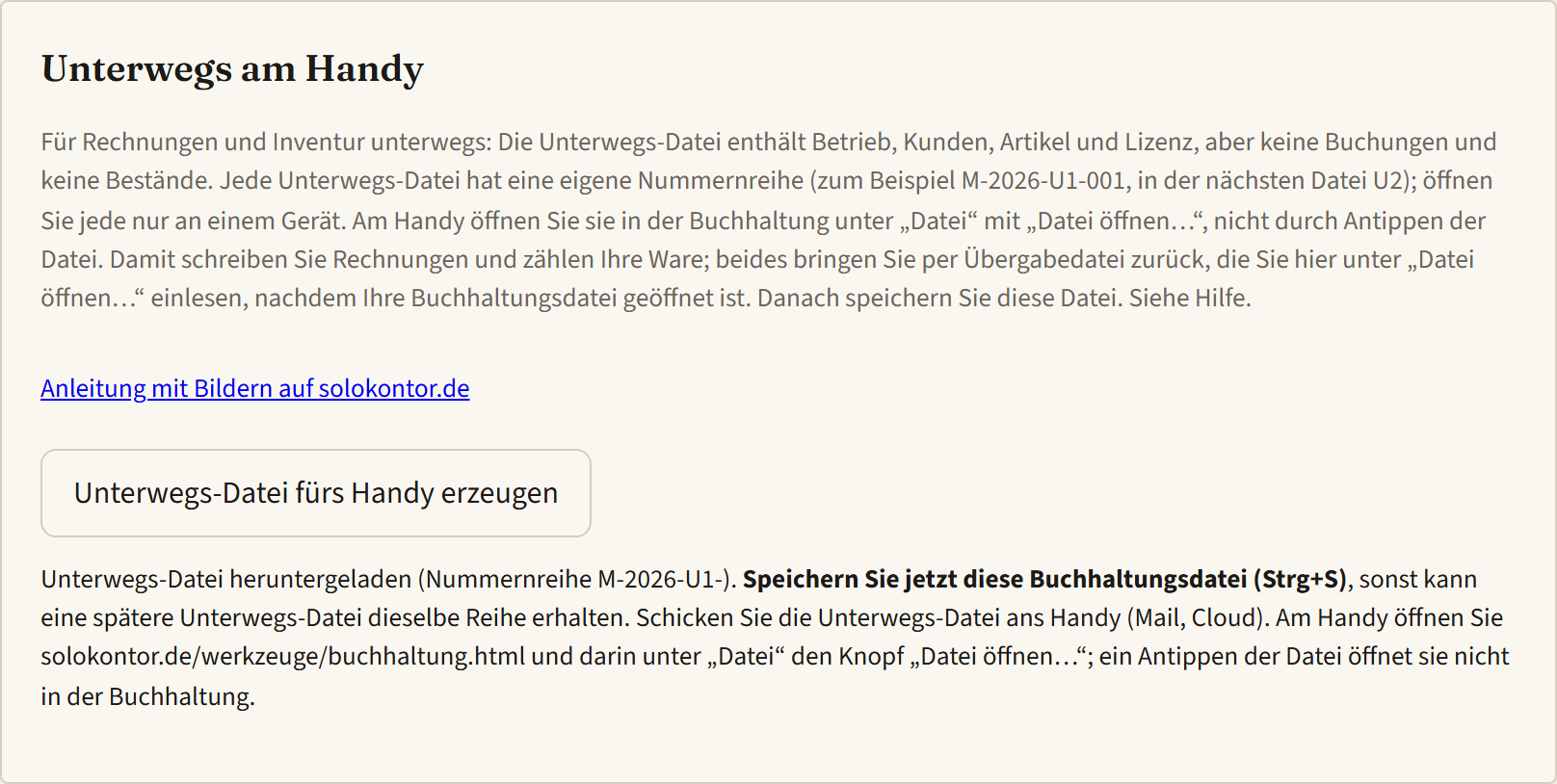
Nach dem Erzeugen: Die Statuszeile nennt die Nummernreihe und sagt, dass noch zu speichern ist. - Speichern Sie jetzt die Buchhaltung, mit Strg+S oder dem Knopf Speichern auf dem Reiter „Datei“. Sonst kann eine spätere Unterwegs-Datei dieselbe Nummernreihe erhalten.
Jede Unterwegs-Datei hat je Betrieb eine eigene Nummernreihe: Rechnungen aus der ersten Datei heißen zum Beispiel M-2026-U1-001, aus der nächsten M-2026-U2-001. Das verhindert doppelte Nummern, solange Sie die Buchhaltung nach dem Erzeugen speichern und jede Unterwegs-Datei nur an einem Gerät in einem Browser verwenden. Für ein zweites Gerät, einen anderen Browser oder wenn am Handy die Website-Daten gelöscht wurden, erzeugen Sie am Rechner eine neue Unterwegs-Datei.
2. Die Datei aufs Handy bringen
Die Buchhaltung schickt nichts selbst. Sie wählen den Weg: E-Mail und Cloud-Speicher funktionieren auf den meisten Handys ähnlich, das USB-Kabel beschreiben wir nur für Android.
| Weg | Rechner zum Handy | Handy zum Rechner |
|---|---|---|
| E-Mail an sich selbst | Datei an eine Mail an Ihre eigene Adresse anhängen und senden. Am Handy den Anhang speichern, nicht nur ansehen. | Im Teilen-Menü die Mail-App wählen und an Ihre eigene Adresse senden. Am Rechner den Anhang speichern. |
| Cloud-Speicher | Datei in den Ordner Ihres Cloud-Speichers legen. Am Handy in der Dateiauswahl den Cloud-Speicher wählen. Liegt die Datei nur online, erst auf das Handy laden. | Im Teilen-Menü im Cloud-Speicher sichern. Am Rechner aus dem synchronisierten Ordner öffnen. |
| USB-Kabel (Android) | Handy anschließen, die Dateiübertragung zulassen, die Datei im Datei-Explorer des Rechners in einen Ordner des Handys kopieren. | Umgekehrt: die Übergabedatei aus dem Ordner des Handys auf den Rechner kopieren. |
Lädt der Browser die Übergabedatei herunter, statt das Teilen-Menü zu öffnen (Schritt 7), liegt sie dort, wo Ihr Browser Downloads ablegt, meist im Ordner „Download“. Hängen Sie sie von dort an die Mail oder legen Sie sie in den Cloud-Speicher; bei Android können Sie sie auch per Kabel auf den Rechner kopieren.
Die Unterwegs-Datei enthält die Angaben Ihres Betriebs, auch Steuernummer und Bankverbindung, soweit eingetragen, die Namen, Anschriften und E-Mail-Adressen Ihrer Kunden und Ihren Lizenzschlüssel; die Übergabedatei enthält Ihre Rechnungen und die Kunden, an die sie gehen. Senden Sie beide nur über Wege, die Sie auch sonst für Kundendaten nutzen, und löschen Sie Mails und Kopien, wenn Sie sie nicht mehr brauchen.
Android: wo die Datei liegt und wie Sie sie finden
- Ein gespeicherter Mail-Anhang oder ein Download liegt meist im Ordner „Download“. Die App „Dateien“ zeigt ihn.
- Nach dem Antippen von „Datei öffnen…“ öffnet sich die Dateiauswahl des Handys. Wählen Sie dort den Ordner „Download“ oder Ihren Cloud-Speicher und tippen Sie die Datei an.
- Am USB-Kabel fragt das Handy, wofür die Verbindung dienen soll. Wählen Sie die Dateiübertragung (der Wortlaut hängt vom Hersteller ab).
An einem Android-Handy geprüft sind der Ordner „Download“ und die Dateiauswahl mit diesem Ordner, nicht der Cloud-Speicher und nicht die Verbindung per USB-Kabel.
iPhone: Die Schritte sind nicht an einem iPhone geprüft. Im Prinzip gilt dasselbe: Anhang oder Datei in der Dateiablage des Handys sichern und in der Dateiauswahl wählen. Ein USB-Kabel beschreiben wir für das iPhone nicht.
3. Am Handy: die Datei in der Buchhaltung öffnen
Tippen Sie die Datei nicht an. Ein Antippen öffnet sie meist in einer Vorschau oder einer anderen App, nicht in der Buchhaltung. Sie öffnen die Datei in der Buchhaltung selbst.
- Öffnen Sie am Handy im Browser die Adresse solokontor.de/
werkzeuge/ (siehe Überblick, dort auch der QR-Code). Zum Laden der Seite braucht das Handy eine Internetverbindung.buchhaltung.html - Wechseln Sie auf den Reiter Datei und tippen Sie auf den Knopf Datei öffnen…; der Hinweis „Dieser Browser bietet keinen Dateizugriff.“ auf der Karte ist in Ordnung: Der Browser kann nicht direkt in Ihre Datei speichern, zum Öffnen brauchen Sie das nicht.
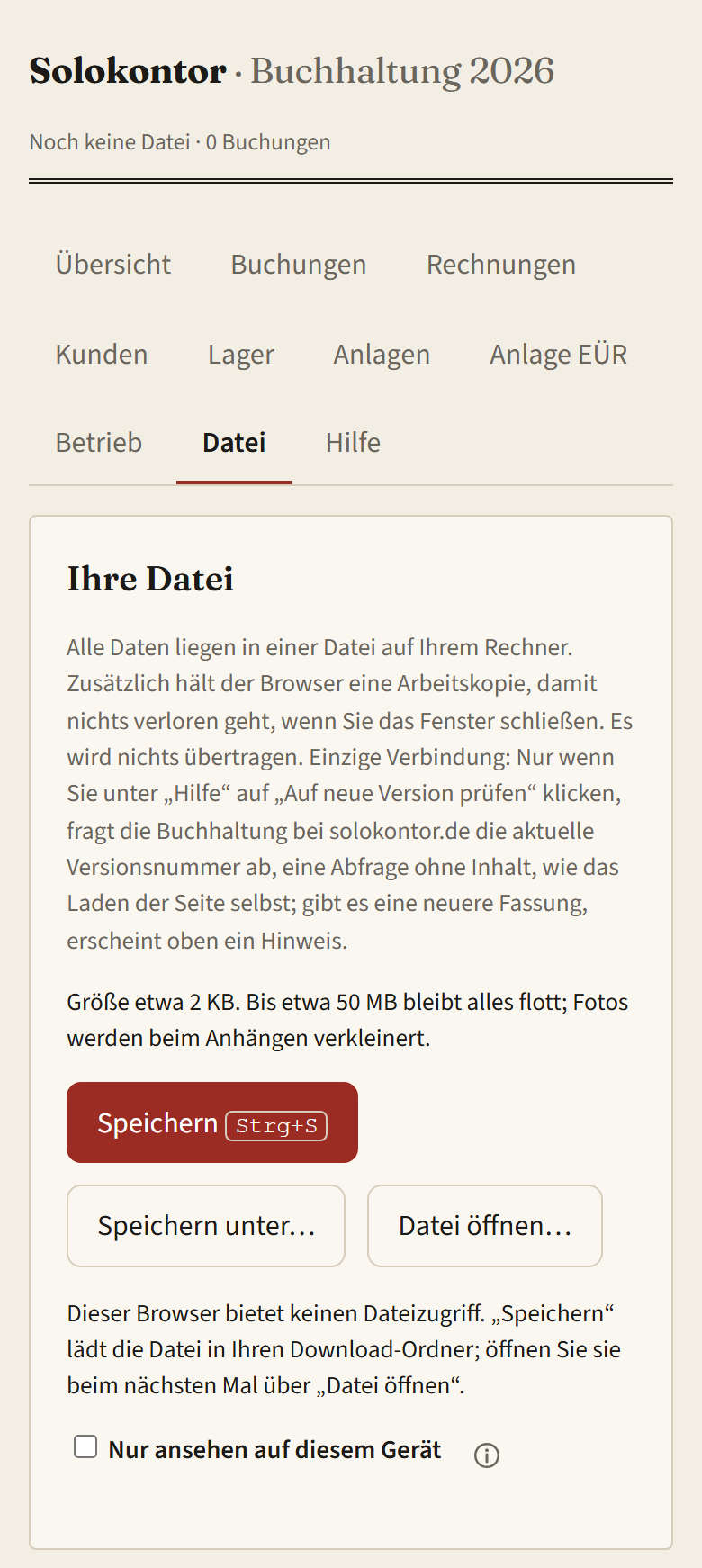
Am Handy, noch ohne Datei. Die Reiterleiste bricht auf mehrere Zeilen um. - Die Dateiauswahl Ihres Handys öffnet sich (ein Systemdialog, hier nicht abgebildet). Wählen Sie die Datei
solokontor-unterwegs-2026.json. Wie die Auswahl aussieht, hängt von Ihrem Handy ab. - Nach dem Laden steht in der Karte, unter den Knöpfen, „Geöffnet: solokontor-unterwegs-2026.json“.
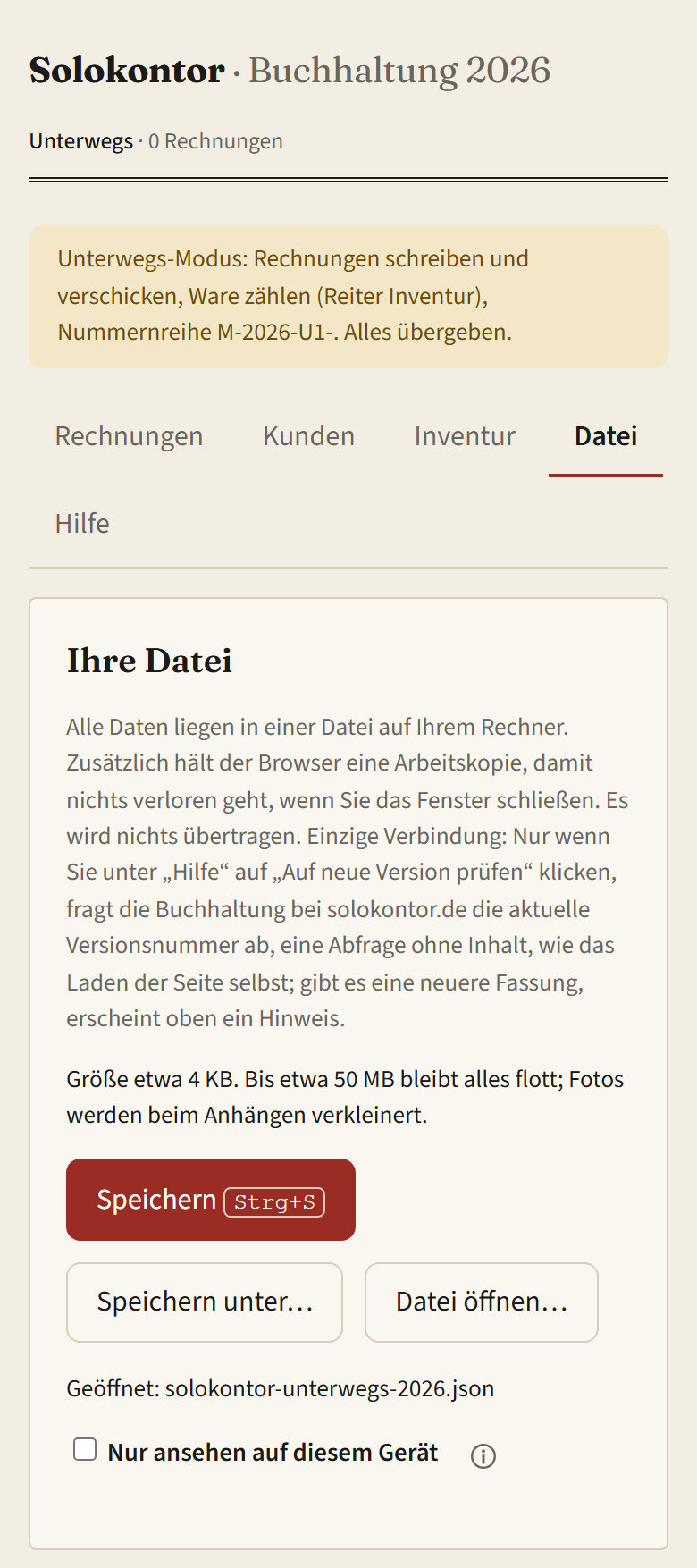
Nach dem Laden: oben das Band „Unterwegs-Modus“, darunter die Karte mit der Statuszeile. - Liegen am Handy noch Rechnungen oder gezählte Mengen, die Sie nicht übergeben haben, oder Entwürfe, fragt die Buchhaltung vor dem Laden nach. „Abbrechen“ und zuerst übergeben ist der sichere Weg.
Rückfrage am Handy
Auf diesem Gerät: 1 festgeschriebene Rechnung nicht an den Rechner übergeben. Beim Laden der neuen Datei geht das verloren.
Trotzdem laden? „Abbrechen“ und zuerst unter „Datei“ übergeben ist der sichere Weg.
4. Woran Sie den Unterwegs-Modus erkennen
- Die Kopfzeile beginnt mit „Unterwegs“ statt mit dem Dateinamen.
- Ein gelbes Band sagt „Unterwegs-Modus: Rechnungen schreiben und verschicken, Ware zählen (Reiter Inventur), Nummernreihe M-2026-U1-.“ und nennt danach, was noch zu übergeben ist, oder „Alles übergeben.“
- Es gibt nur fünf Reiter: Rechnungen, Kunden, Inventur, Datei und Hilfe.
- Rechnungsnummern beginnen mit der Reihe dieser Datei, zum Beispiel M-2026-U1-001.
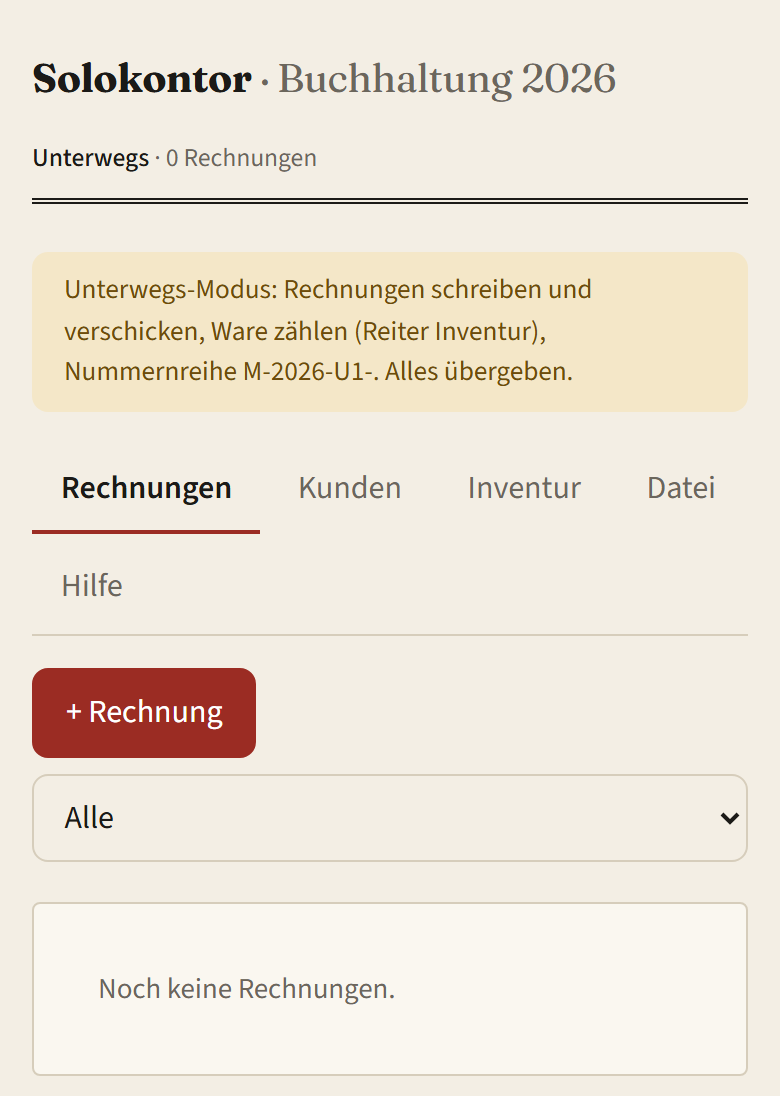
Sehen Sie stattdessen das Band „Nur-Lesen-Modus: Sie sehen den Stand der geöffneten Datei.“ oder die volle Reiterleiste mit Übersicht und Buchungen, haben Sie Ihre Buchhaltungsdatei statt der Unterwegs-Datei geöffnet; weiter unter Wenn etwas nicht klappt.
5. Teil A: eine Rechnung am Handy schreiben
- Wechseln Sie auf den Reiter Rechnungen und tippen Sie auf + Rechnung. Es öffnet sich der Dialog Neue Rechnung. Wählen Sie den Kunden oder legen Sie mit Neuer Kunde einen an; ein neuer Kunde kommt mit der Übergabe an den Rechner, wenn eine festgeschriebene Rechnung an ihn dabei ist.
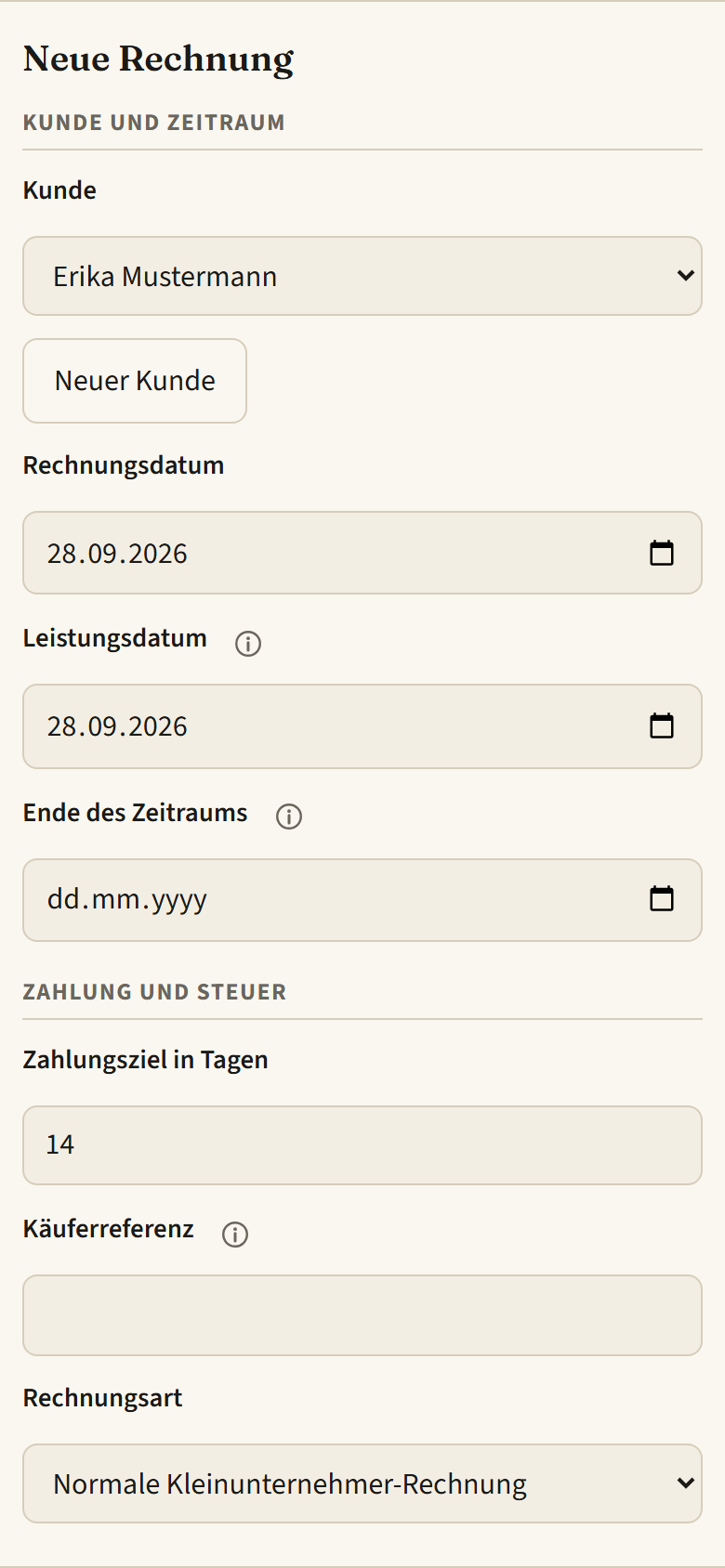
Der Dialog „Neue Rechnung“, oben. 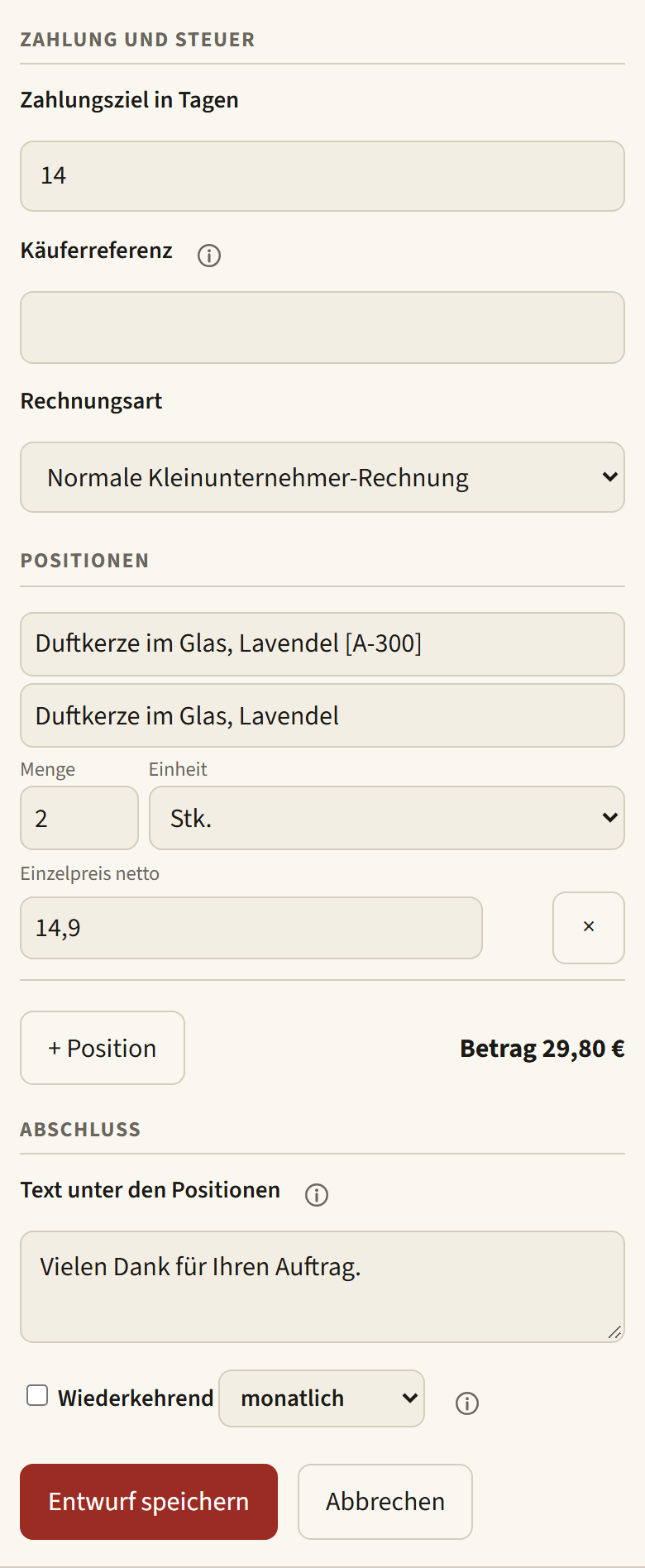
Derselbe Dialog, weiter unten. - Legen Sie mit + Position eine Zeile an: Artikel aus der Liste wählen oder Text eintippen, Menge und Preis prüfen. Unten speichern Sie mit Entwurf speichern.
- Der Entwurf steht in der Liste, mit den Knöpfen Bearbeiten und Festschreiben. Entwürfe bleiben am Handy; sie gehen nicht mit in die Übergabe.
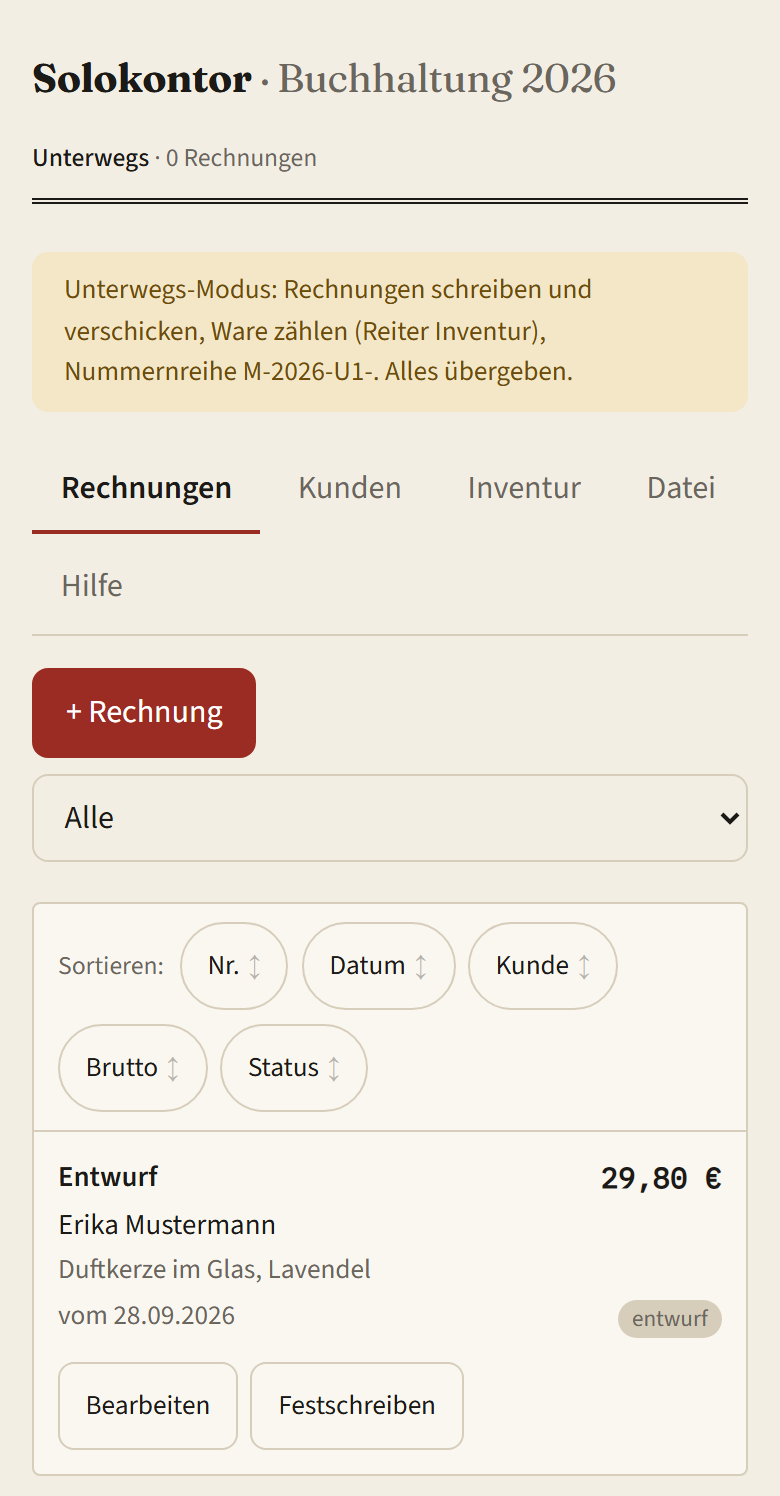
Ein Entwurf in der Liste. - Tippen Sie auf Festschreiben und bestätigen Sie die Rückfrage. Danach hat die Rechnung ihre Nummer und lässt sich nicht mehr ändern.
Rückfrage am Handy
Rechnung an Erika Mustermann über 29,80 € festschreiben? Sie erhält die Nummer M-2026-U1-001 und lässt sich danach nicht mehr ändern.
- Die Zeile zeigt jetzt „offen“ und neue Knöpfe. Die Kopfzeile zählt mit, was noch „zu übergeben“ ist.
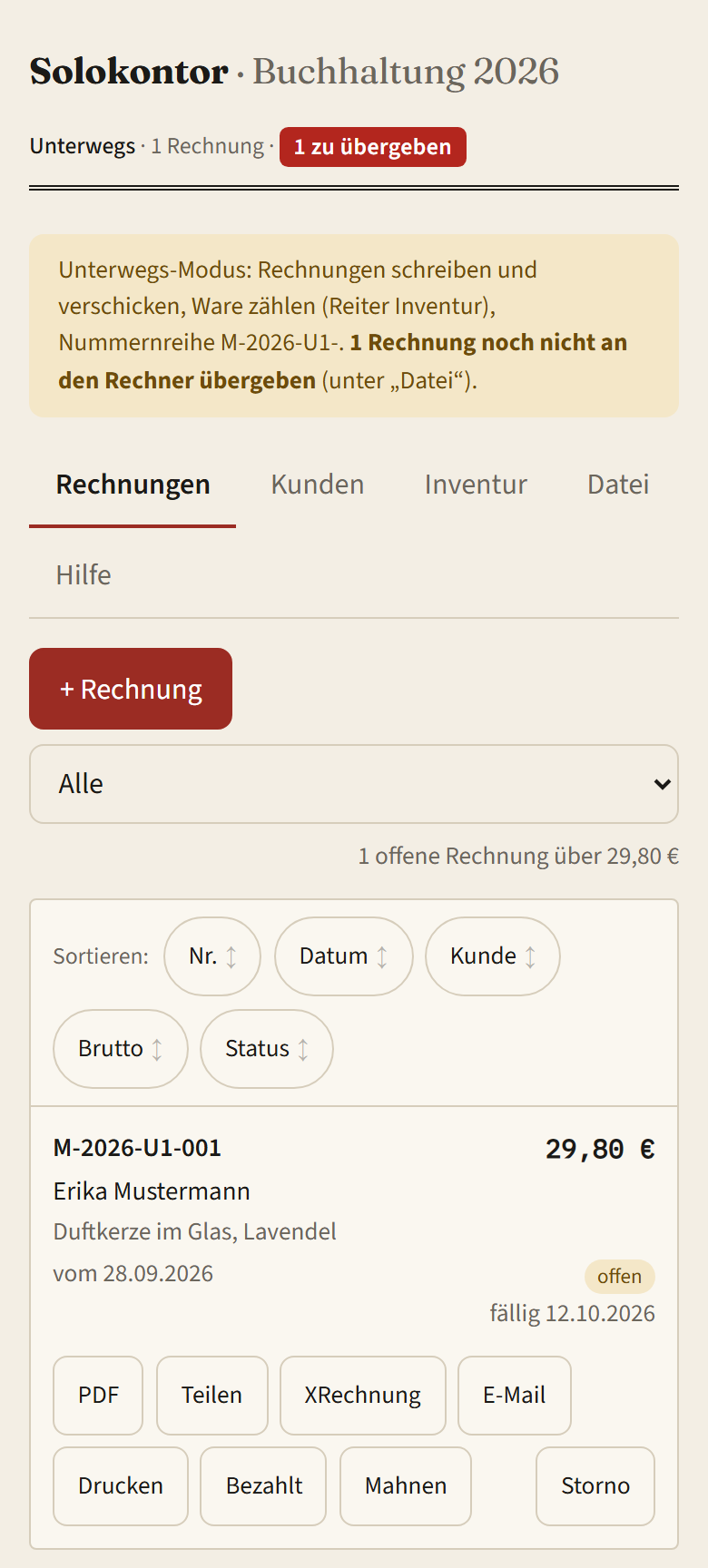
Die festgeschriebene Rechnung mit ihren Knöpfen. - An den Kunden schicken Sie die Rechnung mit Teilen oder E-Mail. Teilen erscheint nur, wenn Ihr Browser das Teilen-Menü bietet, und öffnet das Teilen-Menü Ihres Handys mit dem PDF. E-Mail öffnet Ihr Mailprogramm mit Empfänger, Betreff und Text; das PDF hängen Sie dort selbst an. PDF lädt das PDF herunter. Zahlt der Kunde bar, buchen Sie es mit Bezahlt. XRechnung, Drucken, Mahnen und Storno sind dieselben wie am Rechner.
6. Teil B: Ware zählen
- Wechseln Sie auf den Reiter Inventur; er erscheint nur im Unterwegs-Modus. Die Karte Inventur hat ein Suchfeld Artikel suchen… und einen Filter mit Alle, Nicht gezählt und Gezählt. Je Artikel gibt es ein Feld Menge.
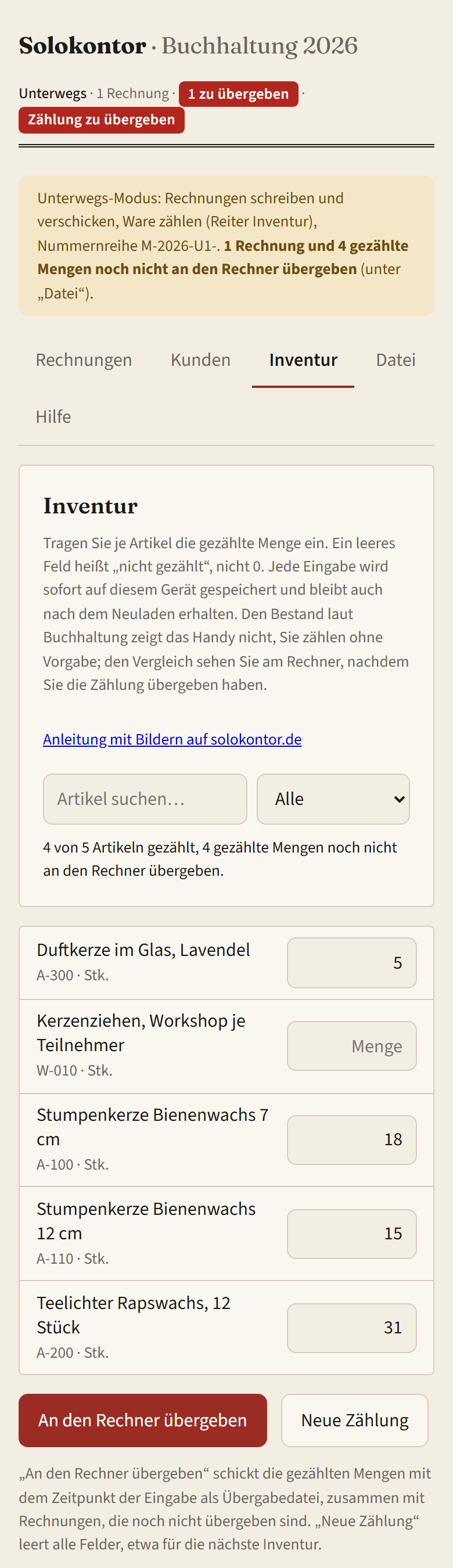
Der Reiter „Inventur“ mit vier gezählten Artikeln. - Tragen Sie je Artikel die gezählte Menge ein; ein Komma ist erlaubt. Ein leeres Feld heißt „nicht gezählt“, nicht 0; die Null ist eine gezählte Menge. Jede Eingabe wird sofort auf dem Handy gespeichert und bleibt auch nach dem Neuladen erhalten. Unter dem Filter steht der Stand:
Anzeige auf dem Reiter Inventur
4 von 5 Artikeln gezählt, 4 gezählte Mengen noch nicht an den Rechner übergeben.
- Das Handy zeigt den Bestand laut Buchhaltung nicht: Sie zählen ohne Vorgabe. Den Vergleich sehen Sie am Rechner, nachdem Sie übergeben haben (Schritt 9).
- Mit An den Rechner übergeben schicken Sie die Zählung, weiter bei Schritt 7. Neue Zählung leert alle Felder, etwa für die nächste Inventur; die Buchhaltung fragt vorher nach.
7. Zurück zum Rechner: die Übergabedatei
- Tippen Sie am Handy auf An den Rechner übergeben. Den Knopf gibt es an zwei Orten: unten im Reiter Inventur und im Reiter Datei auf der Karte Unterwegs am Handy. Die Übergabe enthält die festgeschriebenen Rechnungen, die noch nicht übergeben waren, mit ihren Kunden und Zahlungen, dazu die gezählten Mengen, die noch nicht übergeben waren.
- Bietet Ihr Browser für diese Datei das Teilen-Menü, öffnet es sich (ein Systemdialog, hier nicht abgebildet); die Buchhaltung gibt ihm den Titel „Solokontor Übergabe“ und den Text „1 Rechnung und Zählung von 4 Artikeln vom Handy“. Wählen Sie Ihren Weg: Mail an sich selbst oder Cloud-Speicher. Öffnet sich kein Teilen-Menü, lädt der Browser die Datei
solokontor-uebergabe-2026-09-29.jsonherunter; so war es in unserer Prüfung am Android-Handy mit Chrome, obwohl derselbe Browser bei einer Rechnung das Teilen-Menü zeigt. Der Download zählt sofort als Übergabe. Finden Sie die Datei nicht, tippen Sie noch einmal auf An den Rechner übergeben, bevor Sie etwas Neues festschreiben oder zählen, und bestätigen Sie die Rückfrage; dann kommt die Datei erneut, mit allen festgeschriebenen Rechnungen und gezählten Mengen. Haben Sie inzwischen etwas Neues festgeschrieben oder gezählt, kommt beim nächsten Tippen ohne Rückfrage nur das Neue; tippen Sie danach noch einmal und bestätigen Sie die Rückfrage, dann kommt alles. Brechen Sie dagegen das Teilen-Menü ab, gilt nichts als übergeben.Rückfrage am Handy
Alles ist schon übergeben. Trotzdem alles noch einmal übergeben? […]
- Danach endet das Band mit „Alles übergeben.“, und die Statuszeile sagt „davon 0 noch nicht übergeben“.
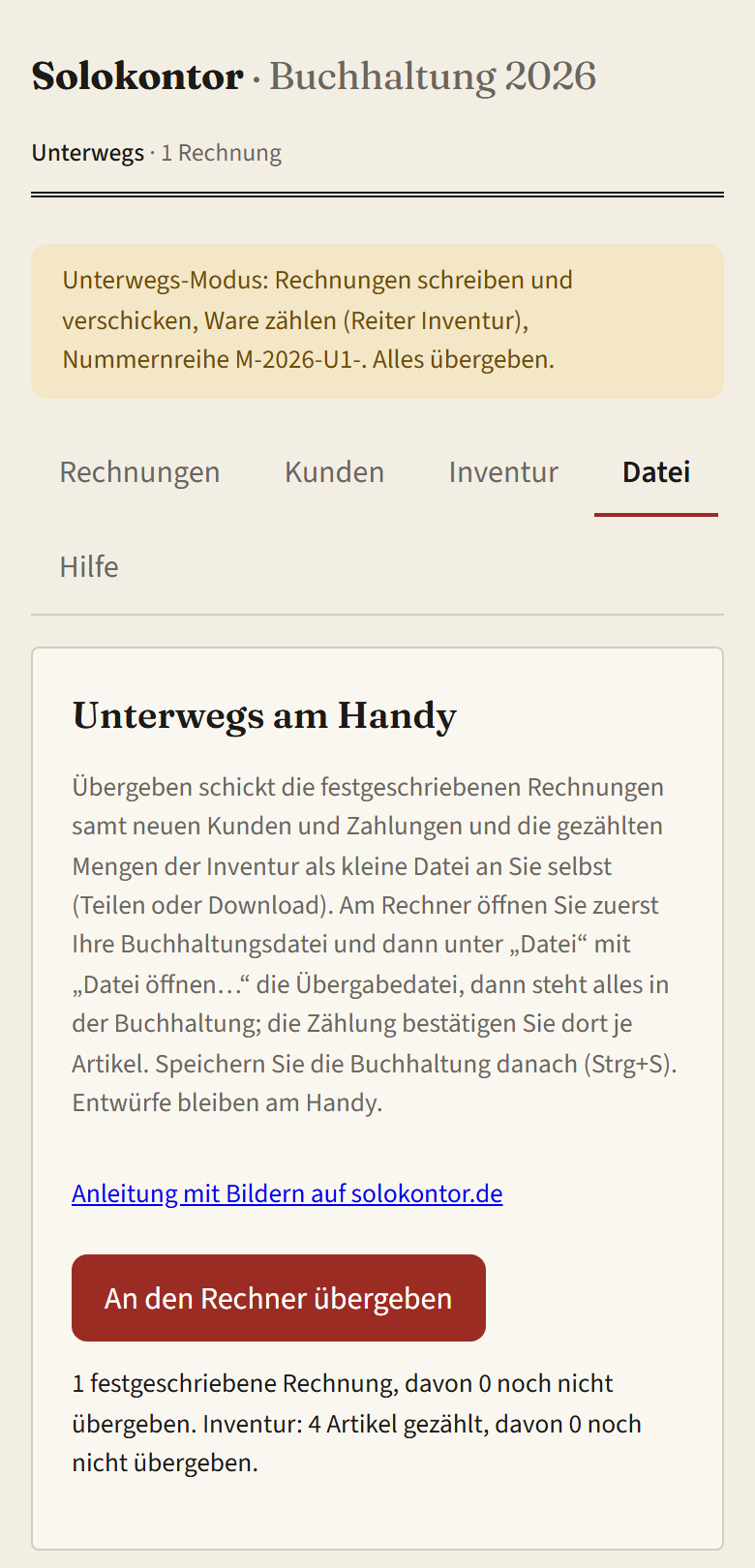
Nach der Übergabe. Die zwei Karten „Ihre Datei“ und „Sicherung und Neustart“ stehen auf dem Bildschirm zwischen Reiterleiste und dieser Karte; sie sind hier ausgelassen. - Schicken Sie die Übergabedatei an sich selbst oder legen Sie sie in den Cloud-Speicher, und holen Sie sie am Rechner ab (Tabelle in Schritt 2).
Zwei Übergaben am selben Tag heißen gleich. Die zweite enthält nur, was seit der ersten neu ist. Beim Speichern oder Übertragen entsteht dann entweder eine Kopie mit einer Ziffer im Namen, oder die erste Datei wird überschrieben, und es fehlt, was nur in ihr stand. Lesen Sie deshalb die erste Übergabe am Rechner ein, bevor Sie die zweite schicken, oder geben Sie den Dateien verschiedene Namen, zum Beispiel mit der Uhrzeit.
8. Am Rechner: die Übergabe einlesen
- Öffnen Sie zuerst Ihre eigene Buchhaltungsdatei, die Datei des Jahres, in dem Sie die Rechnungen geschrieben haben. Die Übergabe wird in die Buchhaltung eingelesen, die gerade geöffnet ist.
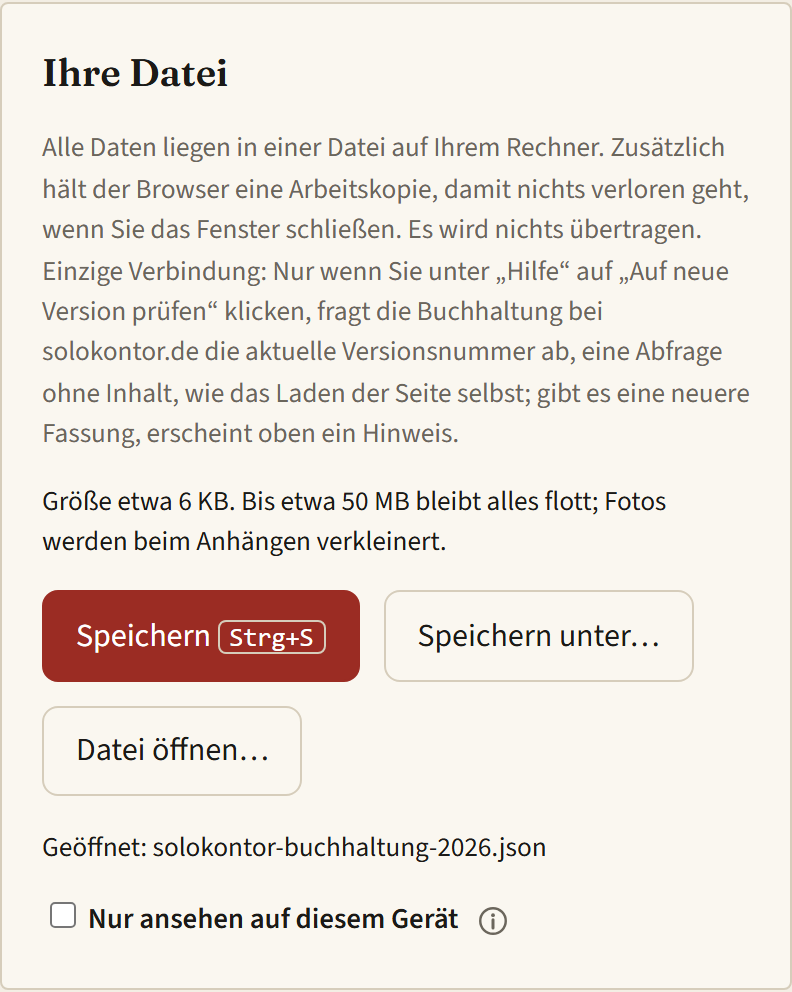
Die Karte „Ihre Datei“ am Rechner, die Buchhaltungsdatei ist geöffnet. - Wechseln Sie auf den Reiter Datei und klicken Sie auf den Knopf Datei öffnen…; wählen Sie die Übergabedatei
solokontor-uebergabe-….json. Die Buchhaltung erkennt, dass es eine Übergabe ist, und liest sie ein; Ihre Buchhaltung ersetzt sie nicht. - Die Buchhaltung meldet, was sie übernommen hat.
Meldung am Rechner
Übergabe vom Handy übernommen: 1 Rechnung, 0 neue Kunden, 0 Zahlungen.
- Die Buchhaltung wechselt auf den Reiter Rechnungen; die Rechnung vom Handy steht in der Liste. Die Kopfzeile zeigt jetzt Ungespeichert · Strg+S.
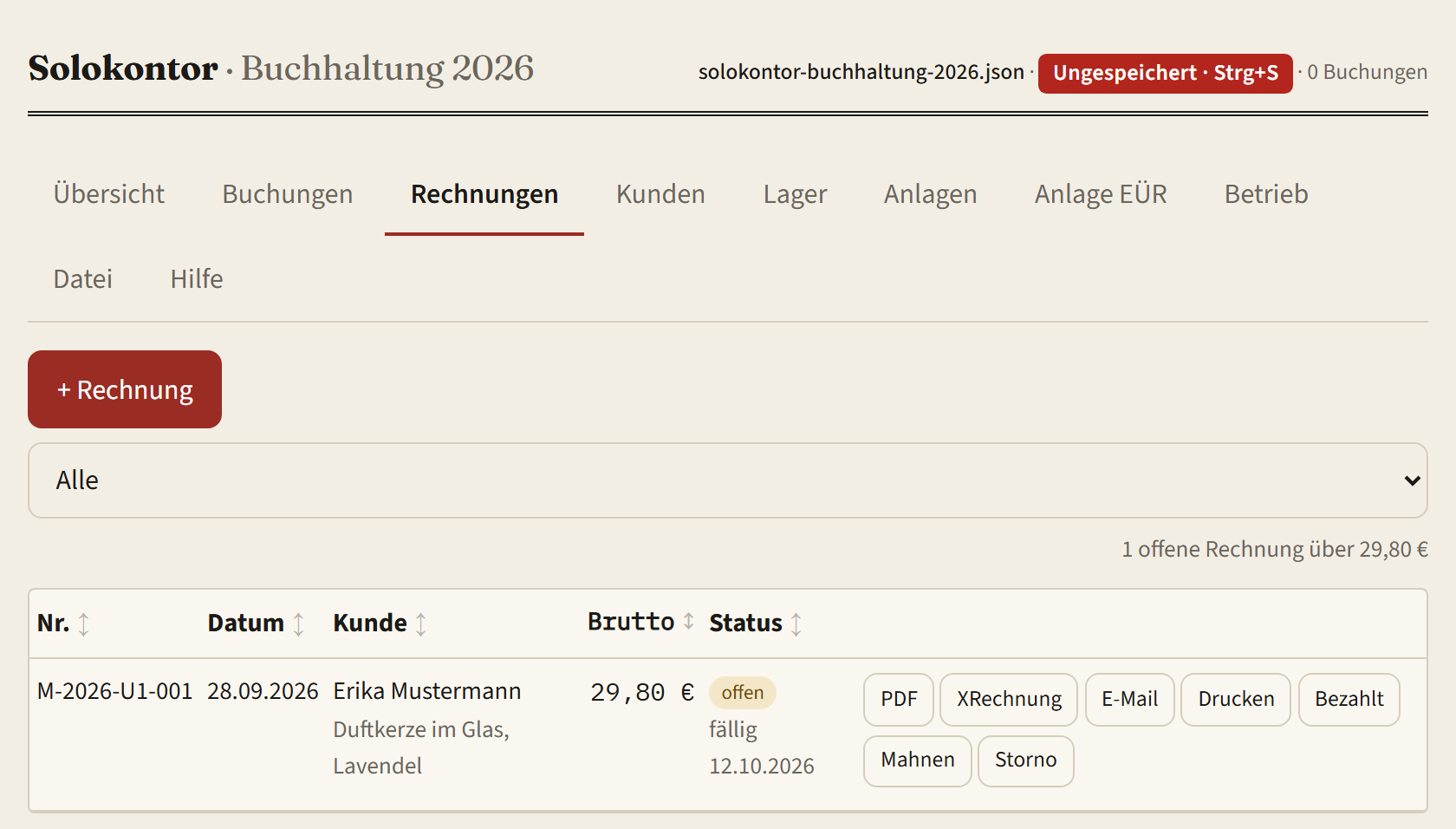
Nach dem Einlesen: die Rechnung in der Liste, die Datei ungespeichert. - Auf dem Reiter Datei steht in der Karte, unter den Knöpfen, was noch fehlt.
Statuszeile in der Karte „Ihre Datei“
Übergabe eingelesen in solokontor-buchhaltung-2026.json, noch nicht gespeichert: Speichern Sie mit Strg+S.
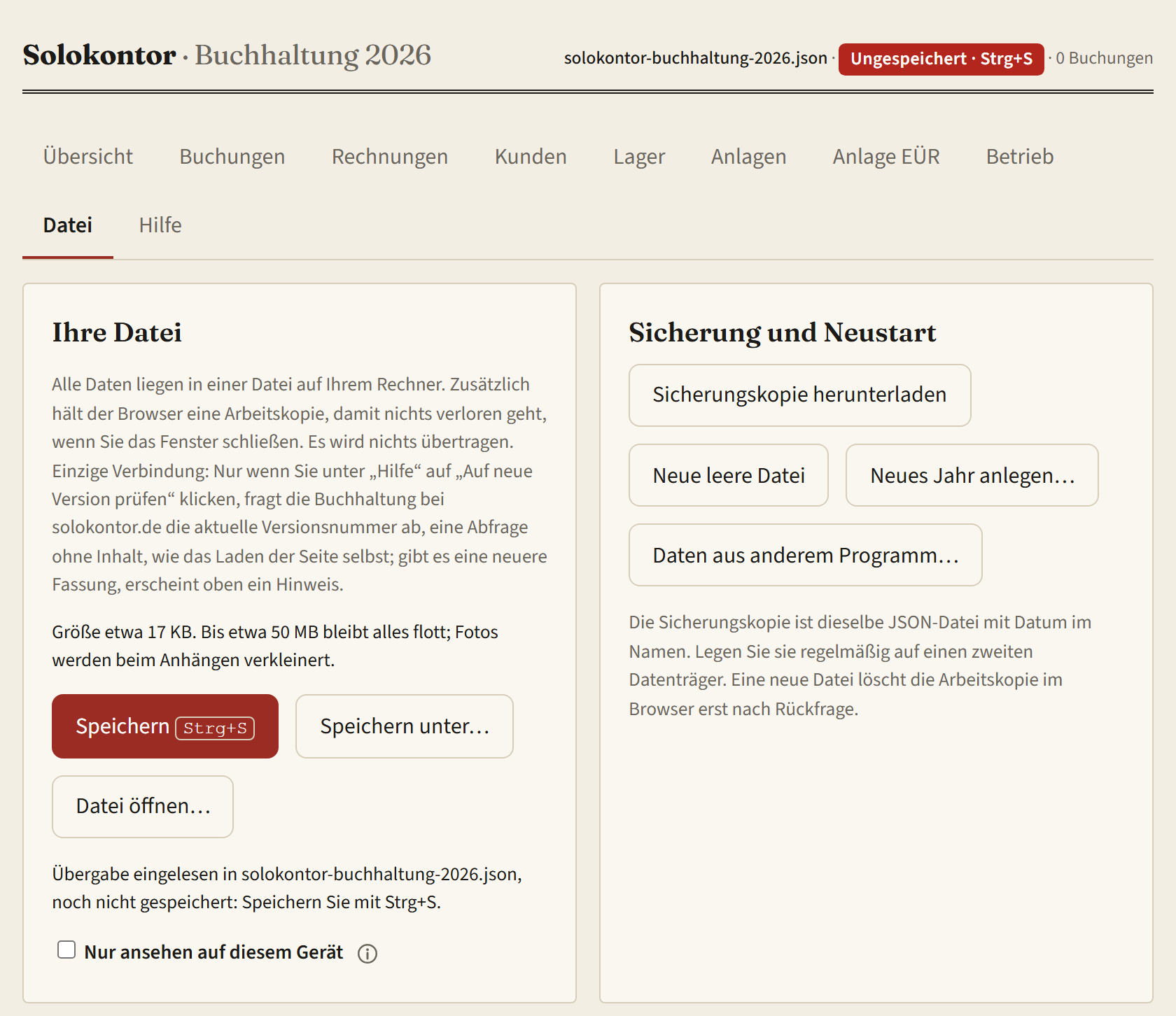
Statuszeile und Kopfzeile nach dem Einlesen. - Stammt die Übergabe aus einem anderen Jahr als Ihre geöffnete Datei, fragt die Buchhaltung nach.
Rückfrage am Rechner
Die Übergabe stammt aus dem Jahr 2026, diese Datei ist für 2027. Lesen Sie sie nur in eine der beiden Dateien ein; in beiden stünde der Erlös doppelt. Trotzdem hier übernehmen?
- Enthält die Übergabe eine Zählung, öffnet sich der Dialog „Inventur vom Handy“ (nächster Schritt).
9. Die Zählung übernehmen: der Dialog „Inventur vom Handy“
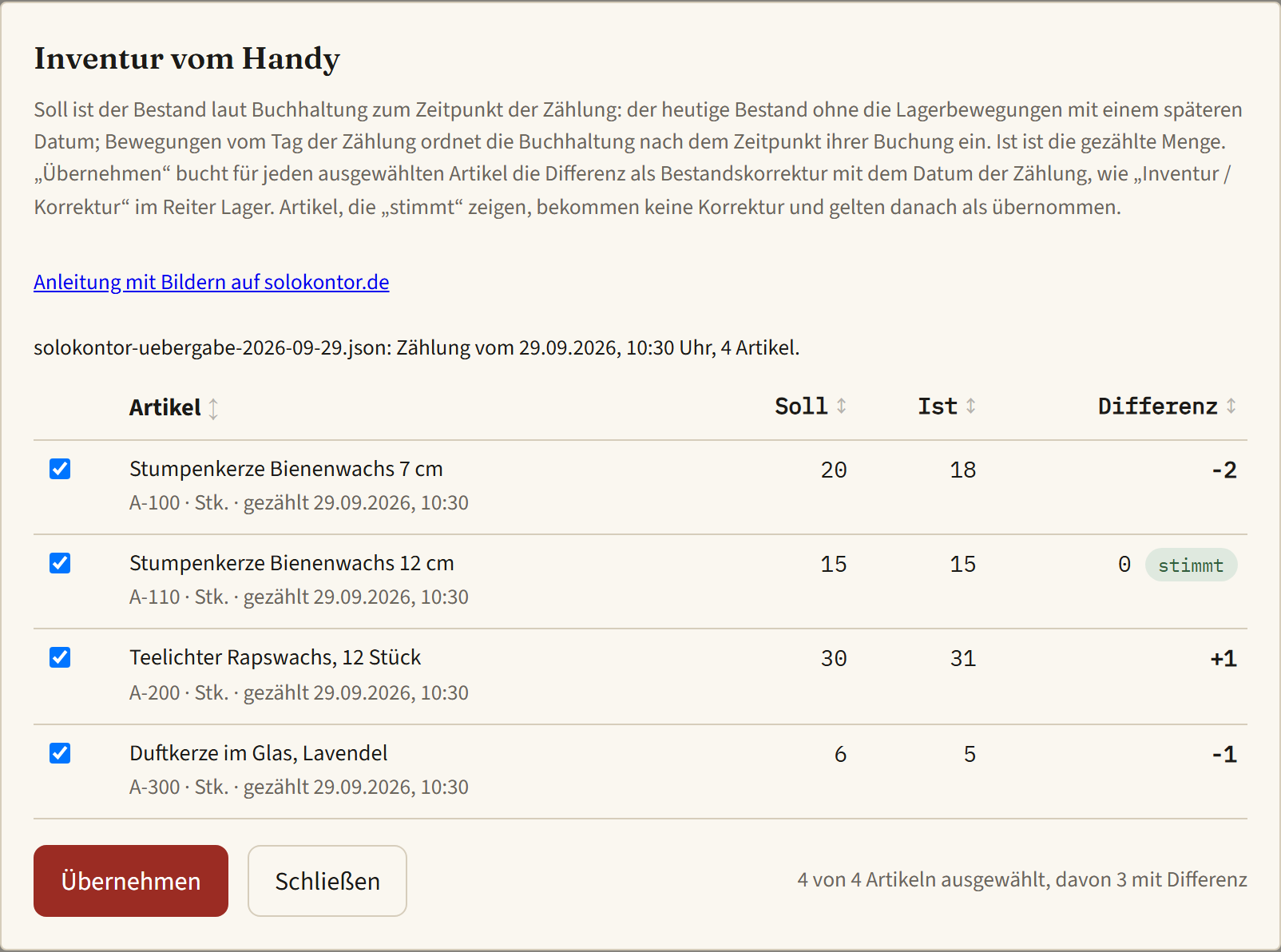
- Die Meldungszeile oben nennt die Datei, Tag und Uhrzeit der Zählung und die Zahl der Artikel.
- Die Tabelle hat die Spalten Artikel, Soll, Ist und Differenz. Soll ist der Bestand laut Buchhaltung zum Zeitpunkt der Zählung, Ist ist die Menge, die Sie gezählt haben. Die Differenz ist der Unterschied; bei null steht stimmt dabei.
- Jede Zeile hat ein Häkchen. Zeilen mit Häkchen werden übernommen. Eine Zeile mit dem Vermerk „nicht in dieser Buchhaltung, wird nicht gebucht“ ist gesperrt: Den Artikel gibt es am Rechner nicht mehr.
- Unten rechts steht, wie viele Artikel ausgewählt sind: „4 von 4 Artikeln ausgewählt, davon 3 mit Differenz“.
- Übernehmen bucht für jeden ausgewählten Artikel die Differenz als Bestandskorrektur. Es entsteht keine Buchung im Reiter Buchungen.
- Schließen bucht nichts. Die Zählung bleibt offen; lesen Sie die Übergabedatei noch einmal ein, öffnet sich der Dialog wieder.
Nach Übernehmen meldet die Buchhaltung:
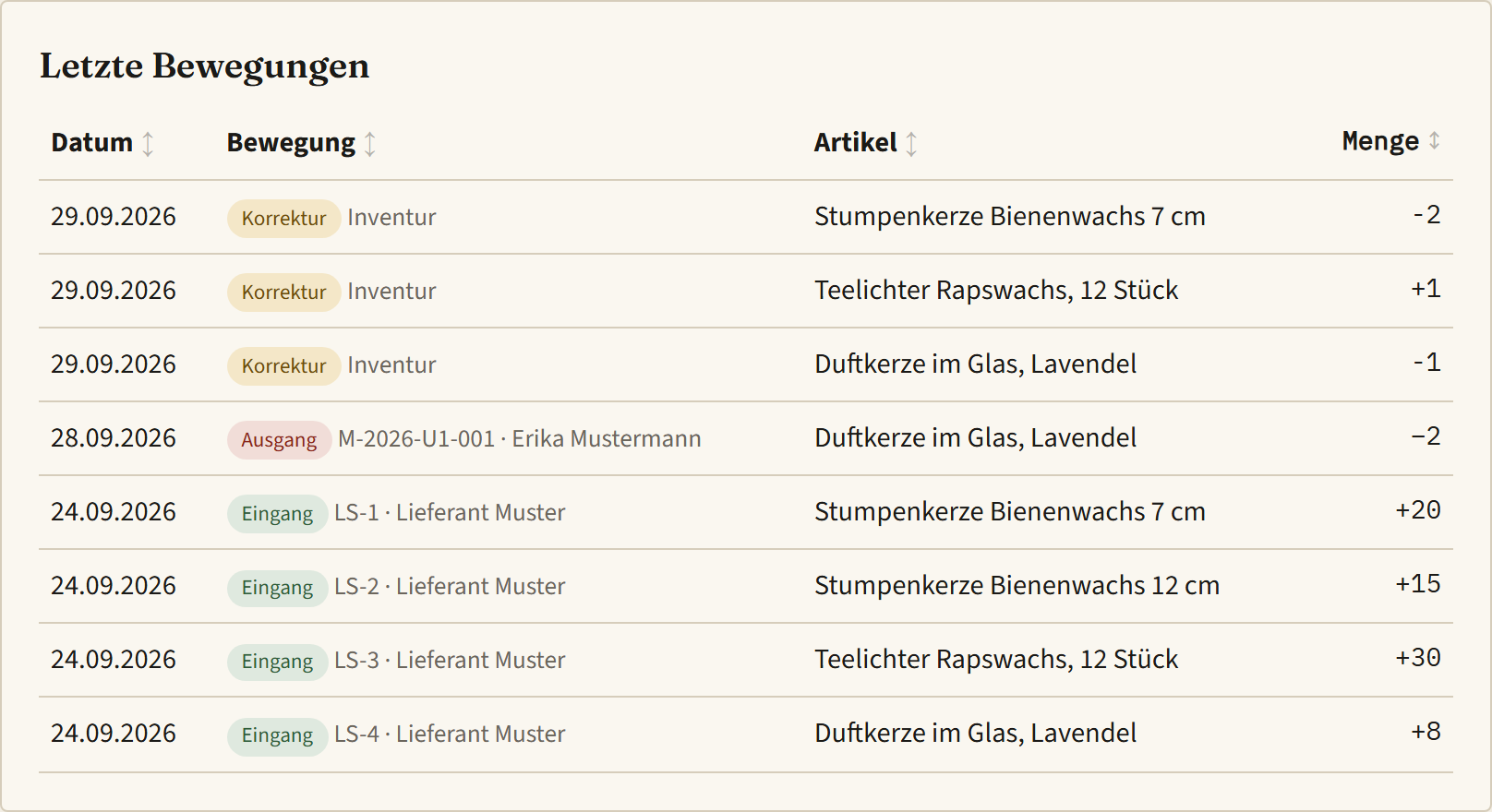
Meldung am Rechner3 Bestandskorrekturen gebucht, 1 Artikel ohne Abweichung (keine Korrektur gebucht). Sie stehen im Reiter Lager unter „Letzte Bewegungen“.
Die Korrekturen stehen im Reiter Lager in der Karte Letzte Bewegungen, mit dem Beleg „Inventur“.
10. Speichern nicht vergessen
Nach dem Einlesen und nach Übernehmen steht alles nur in der Arbeitskopie des Browsers, nicht in Ihrer Datei. Speichern Sie mit Strg+S oder dem Knopf Speichern auf dem Reiter „Datei“. Danach fehlt Ungespeichert · Strg+S in der Kopfzeile, und die Statuszeile beginnt mit „Gespeichert:“.
In Chrome und Edge schreibt die Buchhaltung dabei direkt in Ihre Datei. In Firefox und Safari lädt „Speichern“ die Datei in Ihren Download-Ordner; öffnen Sie sie beim nächsten Mal über „Datei öffnen…“.
11. Wenn etwas nicht klappt
Was Sie sehen, was es heißt, was Sie tun
| Was Sie sehen | Was es heißt | Was Sie tun |
|---|---|---|
| Beim Antippen der Datei öffnet sich eine Vorschau oder eine andere App | Das Antippen öffnet die Datei nicht in der Buchhaltung. | Schließen Sie die Vorschau. Öffnen Sie die Buchhaltung im Browser, dort Reiter „Datei“, Knopf „Datei öffnen…“. |
| „Die Datei ist keine gültige Solokontor-Datei.“ | Die Datei ist unvollständig oder verändert, etwa weil ein Mailanhang nur als Vorschau oder abgeschnitten gespeichert wurde. | Übertragen Sie die Datei noch einmal und speichern Sie den Anhang. |
| „Die Datei ist keine Solokontor-Datei.“ | Sie haben eine andere Datei gewählt. | Wählen Sie am Handy die Datei solokontor-unterwegs-….json, am Rechner die Datei solokontor-uebergabe-….json. |
| Am Handy das Band „Nur-Lesen-Modus: Sie sehen den Stand der geöffneten Datei.“ und die Meldung „Sie öffnen die Datei auf einem Handy oder Tablet.“ | Sie haben am Handy Ihre Buchhaltungsdatei statt der Unterwegs-Datei geöffnet. | Öffnen Sie die Unterwegs-Datei mit „Datei öffnen…“. Zum Nachschauen ohne Schreiben siehe Nur nachschauen. |
| Am Handy die volle Reiterleiste mit Übersicht und Buchungen, ohne gelbes Band | Sie haben am Handy Ihre Buchhaltungsdatei geöffnet, nachdem Sie dort schon mit einer Unterwegs-Datei gearbeitet haben; der Nur-Lesen-Modus schaltet sich dann nicht von selbst ein. | Ändern Sie nichts. Öffnen Sie die Unterwegs-Datei mit „Datei öffnen…“, oder setzen Sie zum Nachschauen unter „Datei“ das Häkchen „Nur ansehen auf diesem Gerät“. |
| „Die Übergabedatei gehört an den Rechner, nicht in die Unterwegs-Datei.“ | Sie haben am Handy eine Übergabedatei geöffnet. | Öffnen Sie die Übergabedatei am Rechner, nachdem Sie Ihre Buchhaltungsdatei geöffnet haben. |
| Am Rechner nur fünf Reiter und das Band „Unterwegs-Modus: …“ | Sie haben am Rechner die Unterwegs-Datei statt Ihrer Buchhaltungsdatei geöffnet. | Öffnen Sie Ihre Buchhaltungsdatei mit „Datei öffnen…“. Die Unterwegs-Datei gehört aufs Handy. |
| „Auf diesem Gerät: …“ beim Laden einer Datei am Handy | Am Handy liegen Rechnungen, gezählte Mengen oder Entwürfe, die noch nicht übergeben sind. | „Abbrechen“ und zuerst unter „Datei“ übergeben. |
| „Noch nichts zu übergeben: …“ | Es gibt keine festgeschriebene Rechnung und keine gezählte Menge. Entwürfe gehen nicht mit. | Schreiben Sie die Rechnung mit „Festschreiben“ fest oder zählen Sie. |
| „Alles ist schon übergeben. Trotzdem alles noch einmal übergeben? …“ | Die Übergabe ist schon einmal erfolgt. | Bestätigen Sie, wenn die Übergabedatei verloren ging. Der Rechner erkennt schon Übernommenes wieder. Das geht nur, solange die Arbeit noch im Browser des Handys liegt. |
| „… schon vorhanden und übersprungen“ am Rechner | Diese Rechnungen sind schon in Ihrer Buchhaltung. | Nichts. Die Buchhaltung übernimmt sie nicht doppelt. |
| „Inventur vom Handy …: … Nichts zu übernehmen.“ | Die Zählung ist schon übernommen, oder sie enthält nichts, das hier gebucht wird. | Nichts. |
| „Die Übergabe stammt aus dem Jahr …“ | Die Übergabe gehört in die Datei eines anderen Jahres. | Siehe Jahreswechsel unten. |
Doppelte Rechnungsnummer
Liest der Rechner eine Rechnung ein, deren Nummer es schon gibt, übernimmt die Buchhaltung sie trotzdem, meldet es und markiert alle Rechnungen mit dieser Nummer in der Liste mit „Nummer doppelt“. Die Meldung nennt zuerst, was übernommen ist, und fährt dann so fort:
Meldung am Rechner (Auszug)Doppelte Rechnungsnummer: M-2026-U1-001. Die Rechnung vom Handy ist trotzdem übernommen, damit sie in der Buchhaltung steht; in der Rechnungsliste sind alle Rechnungen mit dieser Nummer mit „Nummer doppelt“ markiert. […]
Lesen Sie die Meldung bis zum Ende und folgen Sie ihr; sie sagt, was zu prüfen ist. Bei Zweifeln fragen Sie Ihre Steuerberatung. Zu doppelten Nummern kommt es vor allem, wenn dieselbe Unterwegs-Datei an mehr als einem Gerät oder in mehr als einem Browser geöffnet wurde (siehe Schritt 1).
Jahreswechsel
Lesen Sie eine Übergabe nur in eine Datei ein, in die des Jahres, in dem Sie die Rechnungen geschrieben haben; die Buchhaltung kann das nicht verhindern, und in zwei Dateien stünde der Erlös doppelt. Übergeben Sie deshalb die Rechnungen des alten Jahres und lesen Sie sie am Rechner ein, bevor Sie „Neues Jahr anlegen…“ wählen.
Die Unterwegs-Datei zügig nutzen
Nutzen Sie eine Unterwegs-Datei zügig und übergeben Sie danach; nach längerer Pause erzeugen Sie am Rechner eine neue. Am Handy liegt Ihre Arbeit, also Rechnungen und Zählung, in der Arbeitskopie des Browsers, mit dem Sie die Buchhaltung geöffnet haben. Wechseln Sie mitten in der Arbeit nicht den Browser, löschen Sie die Website-Daten nicht und arbeiten Sie nicht in einem privaten Fenster: Sonst sind Rechnungen und Zählung, die noch nicht übergeben sind, weg. Manche Browser entfernen die Daten einer Website, die lange nicht besucht wurde.
Es hilft nichts
Schreiben Sie an support@solokontor.de. Nennen Sie, welches Handy und welchen Browser Sie nutzen, welchen Weg Sie für die Dateien gewählt haben und was die Buchhaltung meldet, möglichst im Wortlaut. Steuerliche Fragen klären Sie mit Ihrer Steuerberatung.
Nur nachschauen
Zum Nachschauen brauchen Sie keine Unterwegs-Datei. Legen Sie Ihre Buchhaltungsdatei in einen Cloud-Speicher, den Sie ohnehin nutzen, und öffnen Sie sie am Handy unter „Datei“. Auch diese Datei enthält die Daten Ihrer Kunden; es gilt der Hinweis in Schritt 2. Beim ersten Öffnen einer Buchhaltungsdatei an einem Handy schaltet die Buchhaltung den Nur-Lesen-Modus von selbst ein, damit kein zweiter Stand entsteht. Haben Sie in diesem Browser vorher mit einer Unterwegs-Datei gearbeitet, tut sie das nicht: Setzen Sie dann unter „Datei“ selbst das Häkchen „Nur ansehen auf diesem Gerät“. Schreiben können Sie so am Handy nicht; dafür gibt es die Unterwegs-Datei.
Für den schnellen Blick ohne Datei: „Bestand teilen“ im Reiter „Lager“ schickt die Bestandsliste als Text an Sie selbst.